Domain restmüllentsorgung.de kaufen?
Wir ziehen mit dem Projekt
restmüllentsorgung.de um.
Sind Sie am Kauf der Domain
restmüllentsorgung.de interessiert?
domain@kv-gmbh.de · 0541-91531010
Domain restmüllentsorgung.de kaufen?
Warum funktioniert Snipping Tool nicht?
Warum funktioniert Snipping Tool nicht? Gibt es eine Fehlermeldung, die angezeigt wird? Hast du versucht, das Programm neu zu starten oder deinen Computer neu zu starten? Möglicherweise liegt das Problem an fehlenden Berechtigungen oder an einer beschädigten Datei. Hast du die neueste Version des Snipping Tools installiert? **
Wie installiere ich Snipping Tool?
Um das Snipping Tool auf einem Windows-Computer zu installieren, müssen Sie zuerst sicherstellen, dass es nicht bereits auf Ihrem System vorhanden ist. Geben Sie dazu "Snipping Tool" in die Windows-Suchleiste ein. Wenn es nicht gefunden wird, können Sie es über die Systemsteuerung unter "Programme und Funktionen" installieren. Klicken Sie auf "Windows-Funktionen aktivieren oder deaktivieren" und suchen Sie nach dem Snipping Tool. Aktivieren Sie das Kontrollkästchen neben dem Snipping Tool und klicken Sie auf "OK". Das Snipping Tool sollte nun auf Ihrem Computer installiert sein und kann über die Windows-Suche oder das Startmenü geöffnet werden. **

Ähnliche Suchbegriffe für Snipping
Top-Angebote
Produkte zum Begriff Snipping:
-
LEGO® City 60386 MüllabfuhrDie LEGO® City Müllabfuhr (60386) ist ein Spielset für Kinder ab 5 Jahren. Zu den zahlreichen realistischen Details und Funktionen gehört unter anderem eine Wertstoffsammelstelle mit 3 Containern. Der LKW verfügt über eine kippbare Plattform zum Ausleeren der Container. Und die Ladefläche lässt sich zum Auskippen hochklappen. Außerdem laden 3 Minifiguren und eine Katze zum Spielen ein. Gedruckte und digitale Bauanleitung Neben einer verständlichen Bildanleitung ist auch die LEGO Builder App verfügbar. Die intuitiv nutzbaren Vergrößerungs- und Drehfunktionen in dieser digitalen Bauanleitung lassen dein Kind beim Bauen eine Ansicht des fertigen Modells aus jedem Winkel betrachten. LEGO City Bau- und Spielset aus der Reihe der Starken Fahrzeuge Tolle Fahrzeuge und Maschinen sind für Kinder ein alltäglicher Anblick. Die LEGO City Bausets aus dem Universum der Starken Fahrzeuge lassen Kinder realistische Modelle näher betrachten. Außerdem laden faszinierende Figuren zu unzähligen fantasievollen Rollenspielen ein • Spielzeug-Müllauto: Die LEGO® City Müllabfuhr (60386) ist ein Spielset mit Wertstoffsammelstelle. So machen Umweltbewusstsein und Recycling richtig viel Spaß • Inhalt der Box: Alles, was Kinder brauchen, um die LEGO® City Müllabfuhr zu bauen. Außerdem laden eine Wertstoffsammelstelle mit 3 Containern, 3 Minifiguren und eine Katze zum Spielen ein • Coole Funktionen für Kinder, die realistische Rollenspiele lieben: Mit der kippbaren Plattform kann man die Wertstoffcontainer in den LKW entleeren. Zum Auskippen der Wertstoffe lässt sich dann die Ladefläche hochklappen • Ein LEGO® Geschenk für jeden Anlass: Tolles Geburtstags- oder Überraschungsgeschenk für Kinder ab 5 Jahren • Abmessungen: Die fertige Müllabfuhr ist 8 cm hoch, 21 cm lang und 6 cm breit <spa49,99 €*Versand: 5,90 €Sichere Weiterleitung zum Anbieter
-
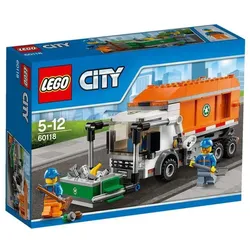
LEGO Müllabfuhr (60118, LEGO City)Hilf dabei, für Sauberkeit in LEGO City zu sorgen. Steig ins Fahrerhaus des Müllwagens und mach dich an die Arbeit. Fahr durch LEGO City und halte nach Müll Ausschau. Fahr an einen Müllcontainer heran und entleere ihn in den Müllwagen. Sammle den Abfall auf, der beim Entleeren herausfällt, setz dich wieder in den Müllwagen und fahr zum nächsten Müllcontainer. Die schwere Arbeit nimmt einfach kein Ende. Enthält 2 Minifiguren: einen Fahrer und einen Müllmann. Enthält einen Müllwagen mit funktionstüchtiger Schüttung, die sich hoch- und runterfahren lässt, sowie einen Müllcontainer, der sich durch Kippen öffnen und entleeren lässt. Nimm den Müllcontainer mit der Hubvorrichtung auf. Kipp den Müllcontainer, um ihn zu entleeren. Setz den Müllcontainer wieder ab und benutze die Schaufel und den Besen, um den Müll aufzunehmen, der herausgefallen ist. Zubehör: 2 Fische, eine Banane, ein Glas, 5 Steine, eine Schaufel und ein Besen. Mit heruntergefahrener Schüttung ist der Müllwagen 8 cm hoch, 20 cm lang und 7 cm breit.123,76 €*Versand: 0,00 €Sichere Weiterleitung zum Anbieter



-
Wie öffne ich das Snipping Tool?
Um das Snipping Tool zu öffnen, kannst du entweder die Windows-Suche verwenden und nach "Snipping Tool" suchen. Alternativ kannst du auch die Tastenkombination "Windows-Taste + Shift + S" drücken, um das Snipping Tool direkt zu öffnen. Eine weitere Möglichkeit ist, das Snipping Tool über das Startmenü unter "Windows-Zubehör" zu finden und von dort aus zu öffnen. Du kannst auch einen Rechtsklick auf die Taskleiste machen, "Neu" auswählen und dann "Snipping Tool" anklicken, um es zu öffnen. **
-
Wo werden Snipping Tool Bilder gespeichert?
Das Snipping Tool speichert standardmäßig die erstellten Bilder in der Zwischenablage. Wenn du ein Bild mit dem Snipping Tool aufgenommen hast, kannst du es in ein anderes Programm einfügen, z. B. in ein Bildbearbeitungsprogramm oder in ein Textverarbeitungsprogramm. Von dort aus kannst du das Bild dann speichern, wo du möchtest. Es gibt jedoch auch die Möglichkeit, die Einstellungen des Snipping Tools anzupassen, um die Bilder direkt an einem bestimmten Speicherort zu speichern. Hast du diese Einstellungen bereits geändert oder möchtest du wissen, wo die Standard-Speicherort für Snipping Tool Bilder ist? **
-
Was ist das Snipping Tool 3?
Das Snipping Tool 3 ist ein Bildschirmaufnahmeprogramm, das es Benutzern ermöglicht, Screenshots von ihrem Computerbildschirm zu erstellen. Es bietet verschiedene Aufnahmemodi wie Rechteck, Freiform, Fenster oder Vollbild. Mit dem Snipping Tool 3 können Benutzer ihre Screenshots bearbeiten, markieren und speichern, um sie später zu verwenden. Es ist ein nützliches Werkzeug für Präsentationen, Tutorials oder einfach nur zum Teilen von Bildschirminhalten. **
-
Wie benutze ich das Snipping Tool?
Um das Snipping Tool zu verwenden, öffne zuerst das Programm auf deinem Computer. Klicke dann auf "Neu" und wähle den Bereich aus, den du erfassen möchtest. Du kannst zwischen verschiedenen Arten von Ausschnitten wählen, z.B. Freihand, Rechteck oder Fenster. Nachdem du den gewünschten Bereich ausgewählt hast, kannst du den Ausschnitt speichern, kopieren oder markieren. Du kannst das Snipping Tool auch verwenden, um Notizen oder Markierungen auf dem Bildschirmausschnitt hinzuzufügen. **
Wie funktioniert Snipping Tool Windows 10?
Das Snipping Tool ist ein integriertes Programm in Windows 10, mit dem Benutzer Screenshots erstellen können. Um das Snipping Tool zu verwenden, öffnen Sie es entweder über die Suche in der Taskleiste oder über das Startmenü. Wählen Sie dann die Art des Screenshots aus, den Sie erstellen möchten (Vollbild, rechteckiger Ausschnitt, freie Form oder Fenster). Klicken Sie auf "Neu" und ziehen Sie den Cursor über den Bereich, den Sie erfassen möchten. Anschließend können Sie den Screenshot speichern, kopieren oder bearbeiten. **
Wie finde ich das Snipping Tool?
Das Snipping Tool ist eine integrierte Anwendung in Windows-Betriebssystemen, die es Benutzern ermöglicht, Screenshots zu erstellen. Um das Snipping Tool zu finden, können Sie einfach die Windows-Suche verwenden und nach "Snipping Tool" suchen. Alternativ können Sie auch auf das Startmenü klicken, "Alle Apps" auswählen und nach dem Snipping Tool suchen. Eine weitere Möglichkeit besteht darin, die Tastenkombination "Windows-Taste + Shift + S" zu verwenden, um das Snipping Tool schnell zu öffnen. Wenn Sie das Snipping Tool häufig verwenden, können Sie es auch an die Taskleiste oder den Desktop anheften, um einen schnellen Zugriff zu haben. **
Top-Angebote
Produkte zum Begriff Snipping:
-
LEGO® City 60386 MüllabfuhrDie LEGO® City Müllabfuhr (60386) ist ein Spielset für Kinder ab 5 Jahren. Zu den zahlreichen realistischen Details und Funktionen gehört unter anderem eine Wertstoffsammelstelle mit 3 Containern. Der LKW verfügt über eine kippbare Plattform zum Ausleeren der Container. Und die Ladefläche lässt sich zum Auskippen hochklappen. Außerdem laden 3 Minifiguren und eine Katze zum Spielen ein. Gedruckte und digitale Bauanleitung Neben einer verständlichen Bildanleitung ist auch die LEGO Builder App verfügbar. Die intuitiv nutzbaren Vergrößerungs- und Drehfunktionen in dieser digitalen Bauanleitung lassen dein Kind beim Bauen eine Ansicht des fertigen Modells aus jedem Winkel betrachten. LEGO City Bau- und Spielset aus der Reihe der Starken Fahrzeuge Tolle Fahrzeuge und Maschinen sind für Kinder ein alltäglicher Anblick. Die LEGO City Bausets aus dem Universum der Starken Fahrzeuge lassen Kinder realistische Modelle näher betrachten. Außerdem laden faszinierende Figuren zu unzähligen fantasievollen Rollenspielen ein • Spielzeug-Müllauto: Die LEGO® City Müllabfuhr (60386) ist ein Spielset mit Wertstoffsammelstelle. So machen Umweltbewusstsein und Recycling richtig viel Spaß • Inhalt der Box: Alles, was Kinder brauchen, um die LEGO® City Müllabfuhr zu bauen. Außerdem laden eine Wertstoffsammelstelle mit 3 Containern, 3 Minifiguren und eine Katze zum Spielen ein • Coole Funktionen für Kinder, die realistische Rollenspiele lieben: Mit der kippbaren Plattform kann man die Wertstoffcontainer in den LKW entleeren. Zum Auskippen der Wertstoffe lässt sich dann die Ladefläche hochklappen • Ein LEGO® Geschenk für jeden Anlass: Tolles Geburtstags- oder Überraschungsgeschenk für Kinder ab 5 Jahren • Abmessungen: Die fertige Müllabfuhr ist 8 cm hoch, 21 cm lang und 6 cm breit <spa49,99 €*Versand: 5,90 €Sichere Weiterleitung zum Anbieter
-
Warum funktioniert Snipping Tool nicht?
Warum funktioniert Snipping Tool nicht? Gibt es eine Fehlermeldung, die angezeigt wird? Hast du versucht, das Programm neu zu starten oder deinen Computer neu zu starten? Möglicherweise liegt das Problem an fehlenden Berechtigungen oder an einer beschädigten Datei. Hast du die neueste Version des Snipping Tools installiert? **
-
Wie installiere ich Snipping Tool?
Um das Snipping Tool auf einem Windows-Computer zu installieren, müssen Sie zuerst sicherstellen, dass es nicht bereits auf Ihrem System vorhanden ist. Geben Sie dazu "Snipping Tool" in die Windows-Suchleiste ein. Wenn es nicht gefunden wird, können Sie es über die Systemsteuerung unter "Programme und Funktionen" installieren. Klicken Sie auf "Windows-Funktionen aktivieren oder deaktivieren" und suchen Sie nach dem Snipping Tool. Aktivieren Sie das Kontrollkästchen neben dem Snipping Tool und klicken Sie auf "OK". Das Snipping Tool sollte nun auf Ihrem Computer installiert sein und kann über die Windows-Suche oder das Startmenü geöffnet werden. **
-
Wie öffne ich das Snipping Tool?
Um das Snipping Tool zu öffnen, kannst du entweder die Windows-Suche verwenden und nach "Snipping Tool" suchen. Alternativ kannst du auch die Tastenkombination "Windows-Taste + Shift + S" drücken, um das Snipping Tool direkt zu öffnen. Eine weitere Möglichkeit ist, das Snipping Tool über das Startmenü unter "Windows-Zubehör" zu finden und von dort aus zu öffnen. Du kannst auch einen Rechtsklick auf die Taskleiste machen, "Neu" auswählen und dann "Snipping Tool" anklicken, um es zu öffnen. **
-
Wo werden Snipping Tool Bilder gespeichert?
Das Snipping Tool speichert standardmäßig die erstellten Bilder in der Zwischenablage. Wenn du ein Bild mit dem Snipping Tool aufgenommen hast, kannst du es in ein anderes Programm einfügen, z. B. in ein Bildbearbeitungsprogramm oder in ein Textverarbeitungsprogramm. Von dort aus kannst du das Bild dann speichern, wo du möchtest. Es gibt jedoch auch die Möglichkeit, die Einstellungen des Snipping Tools anzupassen, um die Bilder direkt an einem bestimmten Speicherort zu speichern. Hast du diese Einstellungen bereits geändert oder möchtest du wissen, wo die Standard-Speicherort für Snipping Tool Bilder ist? **
Ähnliche Suchbegriffe für Snipping
-
LEGO Müllabfuhr (60118, LEGO City)Hilf dabei, für Sauberkeit in LEGO City zu sorgen. Steig ins Fahrerhaus des Müllwagens und mach dich an die Arbeit. Fahr durch LEGO City und halte nach Müll Ausschau. Fahr an einen Müllcontainer heran und entleere ihn in den Müllwagen. Sammle den Abfall auf, der beim Entleeren herausfällt, setz dich wieder in den Müllwagen und fahr zum nächsten Müllcontainer. Die schwere Arbeit nimmt einfach kein Ende. Enthält 2 Minifiguren: einen Fahrer und einen Müllmann. Enthält einen Müllwagen mit funktionstüchtiger Schüttung, die sich hoch- und runterfahren lässt, sowie einen Müllcontainer, der sich durch Kippen öffnen und entleeren lässt. Nimm den Müllcontainer mit der Hubvorrichtung auf. Kipp den Müllcontainer, um ihn zu entleeren. Setz den Müllcontainer wieder ab und benutze die Schaufel und den Besen, um den Müll aufzunehmen, der herausgefallen ist. Zubehör: 2 Fische, eine Banane, ein Glas, 5 Steine, eine Schaufel und ein Besen. Mit heruntergefahrener Schüttung ist der Müllwagen 8 cm hoch, 20 cm lang und 7 cm breit.123,76 €*Versand: 0,00 €Sichere Weiterleitung zum Anbieter
-
LEGO® City 60118 MüllabfuhrSteig ins Fahrerhaus des Müllwagens und mach dich an die Arbeit! Fahr durch LEGO® City und halte nach Müll Ausschau. Fahr an einen Müllcontainer heran und entleere ihn in den Müllwagen! Sammle den Abfall auf, der beim Entleeren herausfällt, setz dich wieder in den Müllwagen und fahr zum nächsten Müllcontainer! Die schwere Arbeit nimmt einfach kein Ende! • Enthält 2 Minifiguren: einen Fahrer und einen Müllmann. • Enthält einen Müllwagen mit funktionstüchtiger Schüttung, die sich hoch- und runterfahren lässt, sowie einen Müllcontainer, der sich durch Kippen öffnen und entleeren lässt. • Nimm den Müllcontainer mit der Hubvorrichtung (Schüttung) auf. • Kipp den Müllcontainer, um ihn zu entleeren. • Setz den Müllcontainer wieder ab und benutze die Schaufel und den Besen, um den Müll aufzunehmen, der herausgefallen ist. • Zubehör: 2 Fische, eineBanane, ein Glas, 5 Steine, eine Schaufel und ein Besen. • Mit heruntergefahrener Schüttung ist der Müllwagen 8 cm hoch, 20 cm lang und 7 cm breit.110,00 €*Versand: 5,99 €Sichere Weiterleitung zum Anbieter
-
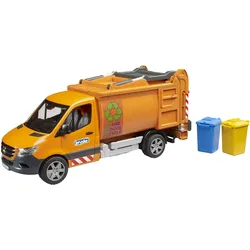
Bruder - MB Sprinter Kommunale MüllentsorgungFür die Müllentsorgung in engen Innenstadtbereichen sowie Fussgängerzonen gibt es ein kompaktes Müllfahrzeug auf Sprinter-Basis. Dieses wichtige Fahrzeug für alle kommunalen Dienstleister erscheint nun neu im Massstab 1:16 bei den Nutzfahrzeugen von BRUDER. Detailgenau wie beim Original lassen sich kleine Mülltonnen und Müllcontainer entleeren. Für Müllsäcke und vergessenen Unrat gibt es zwei seitliche Einwurfklappen. Für die Entleerung der Mülltonnen oder Müllcontainer öffnet sich die obenliegende Fahrzeugabschlussklappe automatisch, wenn die Mülltonnen nach oben zum Entleeren angehoben werden. Nach Entleerung und Absenken der Mülltonnen schliesst sich die Aufbauklappe wieder. Die Entleerung des Fahrzeugs geschieht durch das Entriegeln und Öffnen der Heckklappe und dem Kippen des Fahrzeugaufbaus.44,60 €*Versand: 0,00 €Sichere Weiterleitung zum Anbieter
-
Was ist das Snipping Tool 3?
Das Snipping Tool 3 ist ein Bildschirmaufnahmeprogramm, das es Benutzern ermöglicht, Screenshots von ihrem Computerbildschirm zu erstellen. Es bietet verschiedene Aufnahmemodi wie Rechteck, Freiform, Fenster oder Vollbild. Mit dem Snipping Tool 3 können Benutzer ihre Screenshots bearbeiten, markieren und speichern, um sie später zu verwenden. Es ist ein nützliches Werkzeug für Präsentationen, Tutorials oder einfach nur zum Teilen von Bildschirminhalten. **
-
Wie benutze ich das Snipping Tool?
Um das Snipping Tool zu verwenden, öffne zuerst das Programm auf deinem Computer. Klicke dann auf "Neu" und wähle den Bereich aus, den du erfassen möchtest. Du kannst zwischen verschiedenen Arten von Ausschnitten wählen, z.B. Freihand, Rechteck oder Fenster. Nachdem du den gewünschten Bereich ausgewählt hast, kannst du den Ausschnitt speichern, kopieren oder markieren. Du kannst das Snipping Tool auch verwenden, um Notizen oder Markierungen auf dem Bildschirmausschnitt hinzuzufügen. **
-
Wie funktioniert Snipping Tool Windows 10?
Das Snipping Tool ist ein integriertes Programm in Windows 10, mit dem Benutzer Screenshots erstellen können. Um das Snipping Tool zu verwenden, öffnen Sie es entweder über die Suche in der Taskleiste oder über das Startmenü. Wählen Sie dann die Art des Screenshots aus, den Sie erstellen möchten (Vollbild, rechteckiger Ausschnitt, freie Form oder Fenster). Klicken Sie auf "Neu" und ziehen Sie den Cursor über den Bereich, den Sie erfassen möchten. Anschließend können Sie den Screenshot speichern, kopieren oder bearbeiten. **
-
Wie finde ich das Snipping Tool?
Das Snipping Tool ist eine integrierte Anwendung in Windows-Betriebssystemen, die es Benutzern ermöglicht, Screenshots zu erstellen. Um das Snipping Tool zu finden, können Sie einfach die Windows-Suche verwenden und nach "Snipping Tool" suchen. Alternativ können Sie auch auf das Startmenü klicken, "Alle Apps" auswählen und nach dem Snipping Tool suchen. Eine weitere Möglichkeit besteht darin, die Tastenkombination "Windows-Taste + Shift + S" zu verwenden, um das Snipping Tool schnell zu öffnen. Wenn Sie das Snipping Tool häufig verwenden, können Sie es auch an die Taskleiste oder den Desktop anheften, um einen schnellen Zugriff zu haben. **
* Alle Preise verstehen sich inklusive der gesetzlichen Mehrwertsteuer und ggf. zuzüglich Versandkosten. Die Angebotsinformationen basieren auf den Angaben des jeweiligen Shops und werden über automatisierte Prozesse aktualisiert. Eine Aktualisierung in Echtzeit findet nicht statt, so dass es im Einzelfall zu Abweichungen kommen kann. ** Hinweis: Teile dieses Inhalts wurden von KI erstellt.